


软件介绍
该工具能在一张截图里批量抠出多个图片的工具,一个个手动截取不仅麻烦,还很难保证尺寸统一。
于是我干脆自己动手,弄了这款实用小软件。 本软件可以快速在图片上添加选区形状,批量导出选区对应的图片文件,适用于批量截图、素材裁剪。
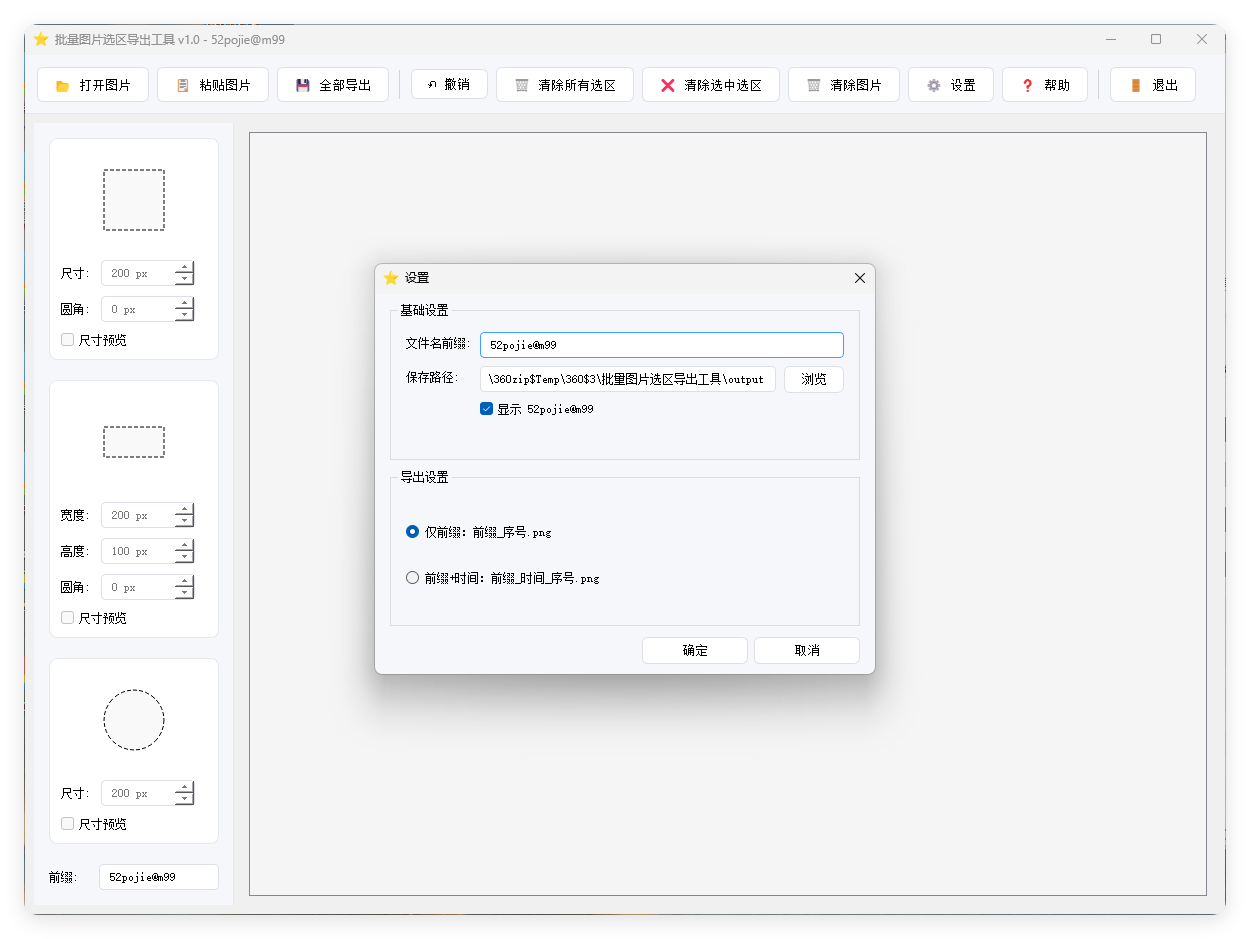
软件截图
使用说明
打开图片:点击工具栏”打开图片”按钮,或直接将图片文件拖入窗口
添加选区:从左侧形状栏拖动你需要的形状到图片上,调整位置和大小
导出:点击”全部导出”按钮,所有选区会自动导出为单独的图片文件
形状使用说明
正方形/圆形:可统一调整尺寸大小
矩形/圆角矩形:可分别调整宽度、高度,还能设置圆角大小
尺寸预览:勾选后可以实时预览形状的实际大小效果
拖动调整:选中形状后可以拖动位置,拖动边缘控制点调整大小
快捷键
Ctrl + S 导出所有选区
Ctrl + Z 撤销上一个添加的形状
Delete 删除选中的形状
Ctrl + C / Ctrl + V 复制粘贴选中的形状
ESC 关闭程序
提示
程序目录会生成 app.log、config.json、output 文件夹,建议单独新建目录存放程序。






牛逼
百合
6666666就是了
看看
喜欢不是一件浪漫的事,♡喜欢你才是
虽然过去不堪,但未来可期?
可以
可以
抖音整蛊游戏直播
看看
可以
牛逼牛逼牛逼
匹克态极漂亮🤓
咯啧啧啧啧
六6666
看看
人妖 开着变声器在这发教程骗人
京津冀
发
的的的的
的的的的的
快看看
京津冀
京津冀
晋级
我肯定
是的撒大苏打撒
厉害
66厉害
厉害
好样的
QQ非常难
想跟着好好学习
谢谢分享
谢谢
个好好玩华为官网果味VC我个
v好经济建设不是不是说哈
谢谢分享
感谢
看看
看看
做代刷?
看看
怎么操作
呃呃呃
真的666666
看看
看看
好
好
好
好
好
好
学习
个的
可以
打卡
看看
打卡
看看
学习
看看
怎么操作
谢谢
1111111jjk卡
怎么操作
这个不错 作为打假人 喜欢
看看
感谢感谢感谢
看看吧
怎么操作
看看
我看看
怎么做
怎么操作
还行
看看
他业绩
666真心不错
看看
睡觉了哈哈哈
情侣空间评论了
大口喝酒的垃圾
l了解一下
努力
1可恶
非常好,非常好,非常好,非常好
非常好,非常好,非常好,非常好
6666666666给叔叔说话
加油2024
可以的
学习
就是白嫖
学习
😁搜索
好
加油
一
阿叔覅看看斤斤计较
嘎嘎嘎嘎嘎嘎嘎嘎嘎
啊沙发啊发撒
收到
不错
不错不错
不错
给力
加油
看一看
还不错